
러너온 매뉴얼 — 이렇게 사용하세요
앱 다운로드부터 스마트워치 연결, 크루·피드·챌린지, 리워드 사용까지 — 러너온의 핵심 기능을 단계별로 정리했어요. 워치 연결은 브랜드별 설명과 함께 매뉴얼도 제공합니다.
새 소식·이벤트는 인스타그램 @runneron_official 에서 가장 먼저 만나요‘’에 대한 결과가 없어요. 다른 키워드로 검색해 보세요.
WEB
웹으로도 달릴 수 있어요
앱이 주무대라면, 웹은 큰 화면 라운지. 눌러서 펼쳐보세요
폰으로 달리고, 웹에서 곱씹는 맛이 있죠. 러너온 웹은 앱 계정 그대로 큰 화면에서 즐기는 컴패니언이에요. 게다가 상당수는 로그인 없이도 지금 바로 써볼 수 있답니다.
runneron.com — PC·모바일 브라우저 어디서나로그인 없이 바로
러닝 계산기페이스·완주 예상 기록·칼로리·심박존·VO2max까지 10여 종. 목표 시간만 넣으면 구간별 페이스표가 뚝딱이에요. 마라톤 일정전국 대회를 D-day·지역·거리별로. ‘서울 마라톤’ 같은 지역 허브와 대회별 코스·역대 입상 기록·후기까지 한눈에. 러닝 코스·추천한강·도시공원·해변 등 검증된 러닝 코스 125곳을 지도에서. 내 위치 기준 가까운 순 추천과 종류 필터, 카카오맵 길찾기까지. 러닝 날씨·컨디션기상청·에어코리아·전국 날씨 지도로 출발 전 미세먼지·기온·바람 확인. 오늘 러닝하기 좋은지 적합도까지 알려줘요. 러너 등급표브론즈에서 다이아까지 5단계 사다리. 로그인하면 내가 지금 어디쯤인지 진행링으로 보여줘요. 완주 메달 도감대회별 완주 메달을 한자리에. 다음에 어떤 메달을 목에 걸지 고르는 재미가 있어요.커뮤니티 · 거래
런닝구 라운지러너들이 모이는 라운지. 오늘 러닝을 피드로 남기고, 친구 기록엔 응원 한 방, 팔로우·쪽지까지. 큰 화면으로 넘겨보는 맛이 있어요. 런닝구 장터러닝 용품 안전 거래소. 안 쓰는 러닝화·기어를 러너끼리 사고팔아요. 판매자는 ‘러너 xxxx’ 익명 핸들이라 사생활 걱정도 덜어요. 러닝 커뮤니티궁금한 건 물어보고 아는 건 나누는 러닝 게시판. 초보 질문부터 대회 후기, 장비 리뷰까지. 친구 러닝 피드팔로우한 러너들의 오늘 러닝이 흐르는 타임라인. 마음에 들면 응원 한 번, 경로도 눌러서 리플레이로 봐요. 쪽지러너끼리 1:1 쪽지. 크루 합류나 같이 달릴 약속을 조용히 잡을 때 좋아요. 런닝구 폴리스불편한 글·부정 기록을 신고하면 폴리스가 확인해요. 모두가 기분 좋게 달리도록 지키는 곳.로그인하면 더
내 기록실주간 리캡·목표 달성률·러닝화 마일리지·러닝 히트맵까지 한자리에. 내 러닝의 모든 것을 큰 화면에서. 리워드 지갑챌린지·활동으로 쌓은 포인트와 쿠폰을 지갑에서 확인하고 사용해요. 크루 · 크루 게시판동네 크루를 찾아 웹에서 바로 가입하고(러닝 기록이 한 번은 있어야 해요), 크루원끼리만 보는 게시판에 글도 남겨요. 그룹런 일정도 여기서. 러닝 목표주간·월간 거리 목표를 세우면 진행률과 달성 예상일을 계산해줘요. 이번 주 얼마나 더 뛰면 되는지 딱 알려줘요. 트레이닝 플랜5K 첫 완주부터 풀코스까지, 주차별 훈련 스케줄을 만들어줘요. 달리면 자동으로 체크되고요. 내 챌린지참여 중인 챌린지의 진행률을 한 보드에서. 끝난 챌린지 결과는 프로필에서 눌러 바로 펼쳐봐요.웹이라서 좋은
가이드런이어폰 꽂고 웹만 켜면 음성 코치가 페이스를 불러줘요. 인터벌·초보 프로그램까지 앱 없이 웹에서. 랭킹·명예의 전당주간 랭킹부터 시즌 명예의 전당까지, 큰 화면에서 보는 순위표는 확실히 다르죠. 세그먼트 리더보드인기 구간에서 내 기록이 몇 등인지. 같은 코스를 달린 러너들과 순위로 겨뤄요. 커피내기 러너레이스오늘 커피 누가 쏘나? 핀볼 레이스로 정해요. 로그인 없이 친구들과 바로. 실시간 상담막히는 게 있으면 채팅으로 바로 물어보세요. 운영자가 답합니다. 안전 러닝 — 실시간 위치 공유밤길·혼자 달릴 때 가족에게 링크 하나만 보내면 내 위치가 지도로 보여요. 앱 없이 브라우저만으로. 러닝 히트맵내가 지금까지 달린 길이 지도 위에 겹겹이. 바탕지도를 브이월드 한글지도로 바꾸면 동네 골목까지 또렷해요. 연말 결산한 해 동안 얼마나 달렸는지 카드 한 장으로. 월별 그래프와 하이라이트까지 챙겨 공유해요. 친구 초대내 초대 링크로 친구가 가입하면 함께 혜택을. 누가 들어왔는지 대시보드에서 확인해요.이건 앱에서
러닝 측정·기록 저장, 스마트워치 연동, 크루 개설, 챌린지 만들기, 사진 첨부는 앱의 몫이에요. 웹은 기록을 보고, 나누고, 계획하는 쪽에 강해요.
가입은 웹에서도 카카오로 3초면 끝나요. 그다음은 웹이든 앱이든 편한 쪽에서 달리면 돼요.
앱 다운로드 · 러닝 리워드 경제
“달릴수록 혜택이 쌓이는 참여형 러닝 리워드 경제.” 챌린지에 참여하고, 달린 만큼 브랜드 혜택과 제휴 보상을 받는 러닝 리워드 생태계예요.
- 러너온은 Android(Google Play)와 iOS(App Store)에서 무료로 받을 수 있어요.
- 설치 후 로그인하면 기록·크루·챌린지·리워드를 바로 이용할 수 있어요.
- 회원가입은 앱에서 진행돼요. (웹은 함께 보는 컴패니언 화면)
핵심만 먼저 보기
간편인증으로 가입해요. 몇 분이면 끝나요.
- 앱 첫 화면에서 [회원가입] → 카카오·네이버·토스·패스 중 하나로 인증해요.
- 본인인증을 마치면 이메일과 비밀번호를 정해요.
- 이메일은 로그인과 안내를 받는 곳이니 실제로 쓰는 주소를 넣어 주세요.
- 프로필을 입력하고 약관에 동의하면 가입 끝이에요.
화면 사진까지 보려면 위의 PDF 를 열어 주세요.
핵심만 먼저 보기
워치 계정의 아이디·비밀번호를 미리 준비해 두면 금방 끝나요.
- 로그인한 뒤 화면 아래 동그란 메뉴에서 [기기 연결] 을 눌러요.
- 내 워치를 고르고 그 워치 계정으로 [Sign in] 해요.
- 권한 화면에서 ‘Activity’ 를 켜고 [Save] 를 눌러요.
- 기기 연결 목록에 워치가 보이면 완료예요.
화면 사진까지 보려면 위의 PDF 를 열어 주세요.
스마트워치 연결 방법
브랜드를 선택하면 연결 방법을 단계별로 안내해요. 자동 연동 브랜드는 워치 앱에 기록이 올라오면 러너온으로 자동 동기화됩니다. 워치가 없어도 폰 GPS 자체 측정으로 기록할 수 있어요.
- 앱 화면 아래 [워치 연결] 을 누르고 [Continue] 를 눌러요.
- 내 워치를 골라 [Connect] 를 누르고, 그 워치 앱 계정으로 로그인해요.
- ‘과거 데이터(Historical data)’ 를 켜고 [Agree] 를 눌러요.
- ‘Your account has been successfully’ 가 보이면 연결 끝이에요.
3번을 켜지 않으면 지난 기록이 넘어오지 않아요. 가장 많이 놓치는 부분이에요.
브랜드마다 조금씩 다른 부분은 아래에서 골라 보세요.
- 러너온 앱 → 설정 → 워치·기기 연동 → ‘가민’ 선택
- Garmin Connect 계정으로 로그인 (비밀번호를 모르면 로그인 화면의 [Forgot Password?/비밀번호 찾기]로 먼저 재설정)
- 권한 동의 화면에서 ‘과거 데이터(Historical data)’ 토글을 켜고 [동의함] 선택
- 연동 완료 후 가민에서 기록한 러닝이 자동으로 러너온에 동기화 (과거 기록은 순차 반영)
참고 ‘과거 데이터(Historical data)’ 토글을 켜면 최대 2주 전까지의 지난 기록도 가져와요. 반영에는 시간이 걸릴 수 있고, 연결을 마친 뒤 재연결을 여러 번 시도하면 오히려 누락될 수 있으니 한 번만 정상 연결하고 기다려 주세요. 화면별 자세한 순서는 아래 ‘가민 과거 데이터·비밀번호 찾기 가이드(PDF)’를 참고하세요.
기기 연결 가이드 (PDF · 새창)핵심만 먼저 보기
워치 계정의 아이디·비밀번호를 미리 준비해 두면 금방 끝나요.
- 로그인한 뒤 화면 아래 동그란 메뉴에서 [기기 연결] 을 눌러요.
- 내 워치를 고르고 그 워치 계정으로 [Sign in] 해요.
- 권한 화면에서 ‘Activity’ 를 켜고 [Save] 를 눌러요.
- 기기 연결 목록에 워치가 보이면 완료예요.
화면 사진까지 보려면 위의 PDF 를 열어 주세요.
핵심만 먼저 보기
지난 기록까지 가져오려면 ‘Historical data’ 를 켜야 해요.
- 가져오는 범위는 최대 2주 전까지예요.
- 반영에 시간이 걸려요. 여러 번 다시 연결하면 오히려 안 넘어오니 한 번만 연결하고 기다려 주세요.
- 비밀번호를 모르면 Garmin 로그인 화면의 [Forgot Password?] 로 먼저 재설정하세요.
- 이미 가민에 로그인돼 있으면 로그인 화면을 건너뛰고 권한 화면이 바로 떠요. 정상이에요.
화면 사진까지 보려면 위의 PDF 를 열어 주세요.
- 러너온 앱 → 설정 → 워치·기기 연동 → ‘순토’ 선택
- Suunto 앱 계정 로그인 및 권한 허용
- 순토 앱에 동기화된 러닝이 러너온으로 자동 반영
핵심만 먼저 보기
워치 계정의 아이디·비밀번호를 미리 준비해 두면 금방 끝나요.
- 로그인한 뒤 화면 아래 동그란 메뉴에서 [기기 연결] 을 눌러요.
- 내 워치를 고르고 그 워치 계정으로 [Sign in] 해요.
- 권한 화면에서 ‘Activity’ 를 켜고 [Save] 를 눌러요.
- 기기 연결 목록에 워치가 보이면 완료예요.
화면 사진까지 보려면 위의 PDF 를 열어 주세요.
- 러너온 앱 → 설정 → 워치·기기 연동 → ‘코로스(COROS)’ 선택
- COROS 계정 로그인 및 데이터 접근 권한 허용
- COROS 앱에 동기화된 러닝이 러너온으로 자동 반영
핵심만 먼저 보기
워치 계정의 아이디·비밀번호를 미리 준비해 두면 금방 끝나요.
- 로그인한 뒤 화면 아래 동그란 메뉴에서 [기기 연결] 을 눌러요.
- 내 워치를 고르고 그 워치 계정으로 [Sign in] 해요.
- 권한 화면에서 ‘Activity’ 를 켜고 [Save] 를 눌러요.
- 기기 연결 목록에 워치가 보이면 완료예요.
화면 사진까지 보려면 위의 PDF 를 열어 주세요.
- 러너온 앱 → 설정 → 워치·기기 연동 → ‘어메이즈핏’ 선택
- Zepp 앱 계정 로그인 및 권한 허용
- Zepp 에 동기화된 러닝이 러너온으로 자동 반영
참고 어메이즈핏은 Zepp 앱을 통해 데이터가 올라와요.
기기 연결 가이드 (PDF · 새창)핵심만 먼저 보기
워치 계정의 아이디·비밀번호를 미리 준비해 두면 금방 끝나요.
- 로그인한 뒤 화면 아래 동그란 메뉴에서 [기기 연결] 을 눌러요.
- 내 워치를 고르고 그 워치 계정으로 [Sign in] 해요.
- 권한 화면에서 ‘Activity’ 를 켜고 [Save] 를 눌러요.
- 기기 연결 목록에 워치가 보이면 완료예요.
화면 사진까지 보려면 위의 PDF 를 열어 주세요.
- 갤럭시워치에 러너온 워치 앱을 설치해요 (휴대폰 갤럭시 웨어러블에서 기기 선택, 또는 워치 자체 Play스토어).
- 휴대폰 러너온 앱에서 ‘워치 연결’ → 워치에서 ‘폰 앱 연결 요청’으로 페어링해요.
- 워치만으로 러닝을 시작·기록하고, 기록은 러너온에 자동 반영돼요.
참고 갤럭시워치 전용 앱 출시 — 워치만으로 러닝 기록이 가능해요.
갤럭시 워치 (Galaxy) 연결 매뉴얼 (PDF · 새창)핵심만 먼저 보기
워치만으로 러닝을 기록할 수 있어요. 처음 한 번만 설정하면 돼요.
- 폰과 갤럭시 워치가 먼저 블루투스로 연결돼 있어야 해요.
- 앱 아래 [워치 연결] → Galaxy Watch 항목에서 워치앱을 설치해요.
- 워치에서 위치·신체활동·심박 세 가지 권한을 모두 허용해요.
- 폰에 뜬 연결 요청을 [승인] 하면 연결 끝이에요.
- 워치에서 운동을 시작하고 GPS 가 잡히면 3초쯤 뒤부터 거리·페이스·시간이 기록돼요.
- 안 되면 앱 최신 버전·블루투스·권한 3종·승인 팝업을 확인하고, GPS 는 야외나 창가에서 다시 시도하세요.
화면 사진까지 보려면 위의 PDF 를 열어 주세요.
- 애플 건강(HealthKit) 기반 연동을 준비하고 있어요.
- 정식 지원 전에는 폰 GPS 자체 측정으로 기록할 수 있어요.
참고 준비 중 — 애플 건강(HealthKit) 기반 연동을 준비하고 있어요.
- 워치가 없어도 OK — 러너온 앱이 폰 GPS로 직접 러닝을 측정해요.
- 앱에서 ‘러닝 시작’ → 달리기 → ‘종료’ 하면 거리·페이스·경로가 자동 기록
- 측정한 기록은 그대로 피드·챌린지·리워드에 반영돼요.
참고 백그라운드 위치 권한을 ‘항상 허용’ 으로 두면 화면을 꺼도 정확히 기록돼요.
크루 개설하기
우리 동네 러닝 크루를 만들고 함께 달릴 러너를 모집하세요.
- 앱에서 크루 만들기 → 크루 이름·지역·소개·대표 페이스 입력
- 정기런 요일·장소를 등록하면 멤버가 한눈에 확인
- 가입 방식은 바로 가입 또는 승인 후 가입
- 여러 크루가 모인 크루 연합 으로 확장도 가능
피드 만들기 · SNS 공유
오늘의 러닝을 기록과 사진으로 남기고, 다른 러너들과 나눠요.
- 러닝 종료 후 피드 작성 → 거리·페이스·경로와 함께 사진·메모 추가
- 편집한 사진·영상을 인스타그램·카카오 등 SNS로 직접 공유
- 크루·친구의 피드에 좋아요·댓글로 응원
챌린지 만들기
목표 거리·기간을 직접 설계해 동기부여를 만들어요. 4가지 방식을 지원해요.
- 개인 챌린지 — 나만의 목표(예: 이번 달 100km, 7일 연속 출석)
- 친구들 챌린지 — 친구를 초대해 함께 도전
- 크루 챌린지 — 크루 단위로 누적 거리·랭킹 경쟁
- 챌린지 매치 — 1:1·팀 대결로 누가 더 달렸는지 승부
챌린지 참여하기
진행 중인 챌린지에 참여해 목표를 달성하고 순위를 겨뤄요.
- 챌린지 목록에서 관심 챌린지 선택 → 참여하기
- 러닝 기록이 자동으로 챌린지 진행률에 반영
- 주간·월간 거리, 연속 출석 등 달성 현황을 실시간 확인
- 달성 시 포인트·혜택이 적립돼요
크루매치 순위 보기
크루끼리 누적 거리를 겨루는 대회예요. 순위는 앱에서 봐요.
- 앱 화면 아래 [챌린지] 를 눌러요.
- [함께 챌린지] 를 골라요.
- 맨 왼쪽 [크루매치] 를 눌러요.
- 참가한 대회 이름을 누르면 크루 순위가 나와요.
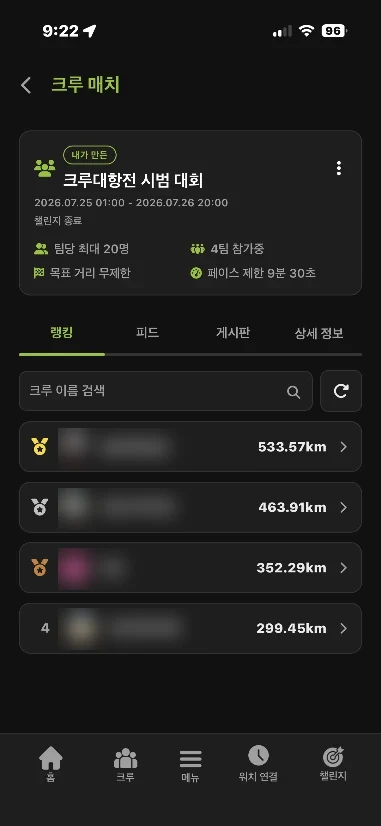
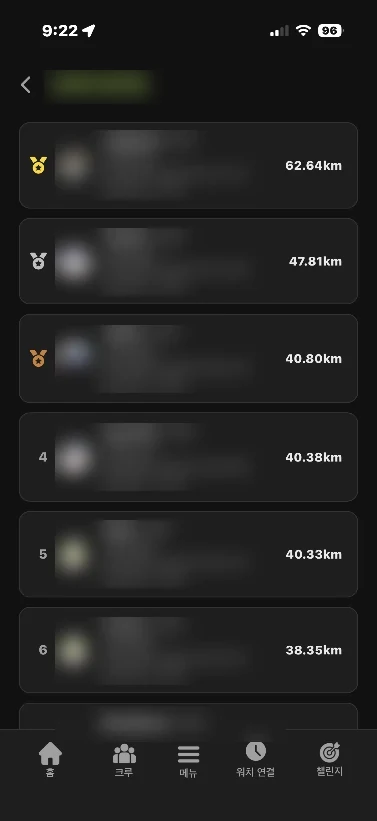
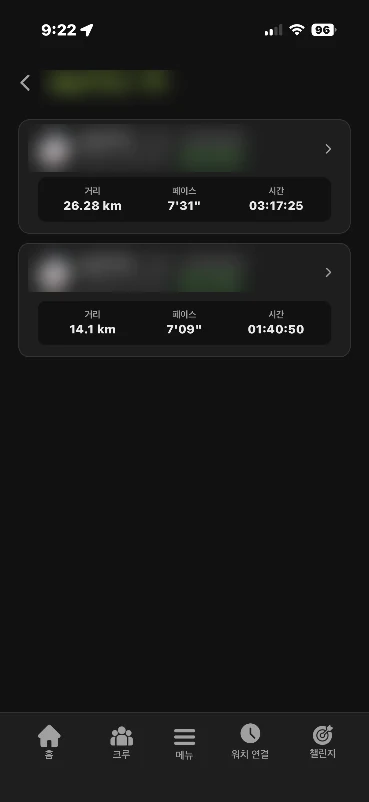
알아두면 좋아요 순위 → 크루 → 크루원 순서로 눌러 들어가면 돼요. 대회 화면 위쪽 탭에서 피드·게시판·상세 정보로 바로 넘어갈 수도 있어요.
대회에 기록 올리기
달린 기록에 사진을 붙여 올리면 대회 피드에 남아요.
- 내 러닝 기록을 열어요.
- GPS 지도 아래에서 사진을 더해요.
- 오른쪽 위 [피드 올리기] 를 눌러요.
- 올릴 곳을 골라요 — 전체 피드 · 참가 중인 대회 · 우리 크루.
알아두면 좋아요 세 곳을 함께 고르면 한 번만 올려도 세 곳에 모두 올라가요. 대회마다 따로 올릴 필요가 없어요.
게시판에서 응원하기
같은 대회에 나온 크루끼리 이야기를 나누는 곳이에요.
- 대회 화면 위쪽에서 [게시판] 을 눌러요.
- 응원이든 요청이든 자유롭게 글을 남겨요.
알아두면 좋아요 우리 크루뿐 아니라 대회에 참가한 다른 크루도 볼 수 있어요.
앱 활용 팁
러너온의 편리한 기능들을 200% 활용해 보세요.
- 기록 분석 — 페이스·심박존·케이던스, 주간·월간 통계
- 코스 추천 — 한강·도시공원·해변 등 큐레이션 코스, GPX 다운로드
- 러닝 컨디션 — 실시간 날씨·미세먼지·기상특보로 출발 전 점검
- 마라톤 일정 — 전국 대회 일정·D-day, 캘린더
- 명예의 전당 — 활동·기록 기반 랭킹과 시즌 보상
- 배터리 최적화 제외 — 화면을 꺼도 운동 기록이 끊기지 않도록 설정 (아래 가이드 참고)
핵심만 먼저 보기
안드로이드에서 러닝 기록이 중간에 끊기지 않게 하는 설정이에요.
- [운동 시작하기] 를 누르면 절전 제외 팝업이 떠요 → [절전 제외하기] → [확인].
- 팝업이 안 뜨면 앱 아이콘을 길게 눌러 [앱 정보] → [배터리] → [제한 없음] 을 골라요.
- 기록하는 동안에는 앱을 강제로 끄지 마세요.
- 제조사와 안드로이드 버전마다 메뉴 이름이 조금 달라요. 핵심은 [제한 없음] 이에요.
화면 사진까지 보려면 위의 PDF 를 열어 주세요.
리워드 사용 방법
챌린지·활동으로 모은 포인트와 혜택을 제휴 보상으로 사용해요.
- 챌린지 달성·출석·랭킹 등으로 포인트·리워드 적립
- 내 리워드함에서 보유 쿠폰·실물 보상과 사용처 확인
- 코드 발급형은 제휴처에서 코드를 입력해 사용, 실물형은 배송 안내
- 만료일이 있는 리워드는 기한 내 사용하세요